Porządek w pracowni, spokój na lekcji
Problem, który znamy z każdej szkoły
W typowej szkolnej pracowni komputery rozjeżdżają się już w ciągu pierwszego miesiąca semestru: instalowane przez uczniów gry, zmienione tapety i rozdzielczości, pokasowane skróty, zawirusowane pendrive'y oraz hotspoty z telefonów omijające szkolną sieć. Nauczyciel zamiast uczyć traci pierwsze 10–15 minut każdej lekcji na walkę ze sprzętem. Z kolei informatyk – często jeden na całą szkołę – jest zmuszony powtarzać ręcznie te same czynności na kilkunastu lub kilkudziesięciu maszynach.
System PRACOWNIA rozwiązuje ten problem u źródła. Składa się z dwóch współpracujących komponentów: Panelu Nauczyciela (serwer uruchamiany na komputerze prowadzącego lub dedykowanej maszynie w sali) oraz StorageAgenta (niezawodnej usługi działającej z uprawnieniami systemu na każdej stacji uczniowskiej).
Bez PRACOWNI i z PRACOWNIĄ
Zobacz, jak zmienia się codzienna praca nauczyciela i informatyka po wdrożeniu systemu:
| Obszar działania | Bez PRACOWNI | Z PRACOWNIĄ |
|---|---|---|
| Instalacja programów | Ręcznie, komputer po komputerze z pendrive'a (godziny pracy). | Jedno polecenie na całą salę, cicha instalacja w tle z raportem. |
| Uczeń zmienia ustawienia | Zmiany zostają na stałe, psując pracę kolejnym grupom uczniów. | Moduł Strażnik automatycznie cofa zmiany i samoczynnie leczy stację. |
| Awaria w trakcie lekcji | Lekcja przerwana, stres nauczyciela, pilne wzywanie informatyka. | Zdalna naprawa jednym kliknięciem (komenda RATUNEK) bez wchodzenia do sali. |
| Internet na lekcji | Gry online, niepożądane treści i hotspoty omijające szkolną sieć. | Czarna/Biała lista domen, alarmy słów kluczowych i wymuszenie szkolnego Wi-Fi. |
| Nowa stacja lub awaria dysku | Pół dnia manualnej konfiguracji, instalowania sterowników i programów. | Dedykowany pendrive instalacyjny + 1 kliknięcie wdrożenia ZTP z serwera. |
| Wiedza o stanie sali | Zgadywanie, który komputer działa i czy ma zainstalowane wymagane środowisko. | Podgląd na żywo, status stacji, wersje agenta, logi i stan zdrowia stacji. |
Pięć Filarów Systemu PRACOWNIA
Zaprojektowane przez praktyków dla realnych warunków szkolnych:
1. Wdrożenie Zero-Touch (ZTP)
Jeden plan wdrożenia (manifest) obejmuje programy edukacyjne, polityki bezpieczeństwa, tapety, skróty w menu Start i na pulpitach. Instalacja odbywa się cicho i automatycznie.
2. Strażnik & Self-Heal
Pilnuje integralności rejestru Windows, pliku hosts, procesów i uprawnień kont uczniowskich. Wbudowany watchdog leczy stację samoczynnie po każdej próbie ingerencji.
3. Zdalne polecenia
Zdalne wyłączenie lub restart stacji, wyciszenie dźwięku w całej sali, podgląd logów, błyskawiczne wysyłanie plików na pulpit oraz awaryjna komenda RATUNEK.
4. Aktualizacje OTA w LAN
Nowa wersja agenta stacji rozchodzi się sama w lokalnej sieci LAN (Over-The-Air) bez konieczności podchodzenia do komputerów czy ponownej wizyty w pracowni.
5. Dedykowany Pendrive Instalacyjny
Generowany jednym kliknięciem bezpośrednio w panelu serwera. Pozwala postawić czystą stację od zera w kilka minut: automatycznie instaluje agenta, konfiguruje sieć, po czym stacja sama łączy się z serwerem i pobiera pełny zestaw oprogramowania.
Opis 12 Zakładek Panelu Nauczyciela
Poznaj funkcje każdej z zakładek widocznych na górnym pasku aplikacji:
Zakładka: Stacje Uczniowskie
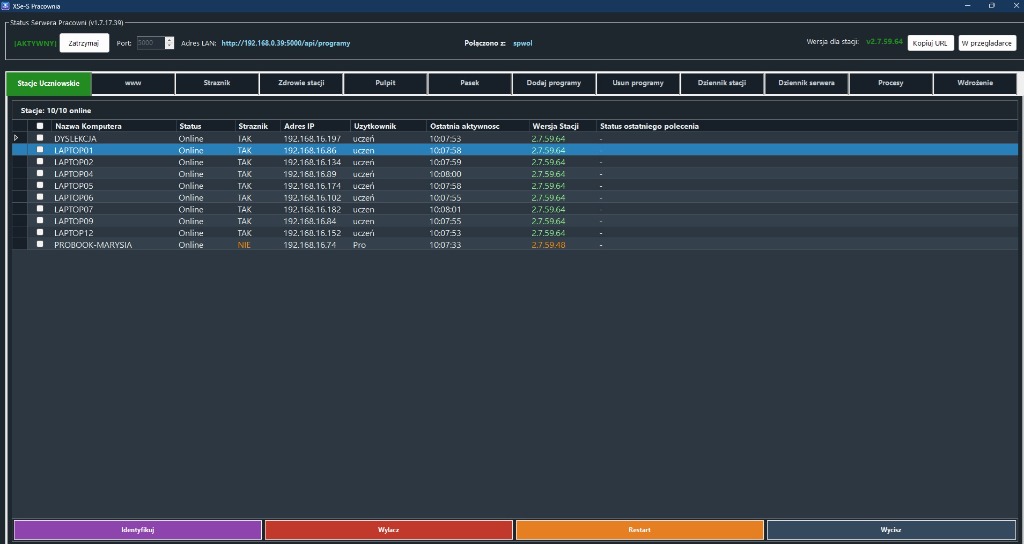
Główny pulpit operacyjny nauczyciela i lista podłączonych komputerów
To serce całego panelu, w którym nauczyciel widzi w czasie rzeczywistym stan wszystkich komputerów w sali. Tabela prezentuje kluczowe parametry telemetryczne każdej maszyny:
Precyzyjna identyfikacja stanowiska w szkolnej podsieci LAN (np. LAPTOP01, 192.168.16.86).
Znacznik Online/Offline oraz dokładny czas ostatniego kontaktu ze stacją (heartbeat co kilka sekund).
Informacja, czy na stacji jest aktywny moduł ochrony i samonaprawy.
Podgląd aktualnego konta (np. uczeń) oraz zainstalowanej wersji agenta (np. v2.7.59.64).
Dolny pasek poleceń zbiorczych (zaznacz wybrane lub wszystkie stacje):
Zakładka: www
Czarna i biała lista stron WWW, słowa kluczowe oraz alerty bezpieczeństwa
Umożliwia pełną, elastyczną kontrolę nad tym, co uczniowie przeglądają w sieci podczas zajęć. Konfiguracja składa się z trzech niezależnych modułów:
Zakładka: Strażnik
Nadzór integralności systemu, samonaprawa (Self-Heal) i historia przeglądania
Strażnik to autorski silnik samonaprawiający stację uczniowską. Nieustannie weryfikuje rejestr Windows, uprawnienia NTFS, plik hosts, usługi oraz lokalne konta. Jeżeli uczeń zmieni tapetę, usunie ikonę, zmodyfikuje wpis w rejestrze lub spróbuje wyłączyć proces – Strażnik automatycznie przywraca pożądany stan wzorcowy.
Tymczasowe zawieszenie ochrony przez informatyka, aby manualnie zaktualizować program lub zmienić konfigurację bez walki ze Strażnikiem.
Możliwość globalnego lub selektywnego włączenia i wyłączenia pilnowania dla konkretnych maszyn w sali.
Zdalne pobranie dokładnej historii przeglądania stron www z wybranej stacji wraz z czasem wejścia i pełnym adresem URL.
Zakładka: Zdrowie stacji
Centralna tablica diagnostyczna, stan usług i wczesne wykrywanie usterek
Moduł diagnostyczny gromadzący zgłoszenia techniczne od stacji uczniowskich. Pozwala informatykowi natychmiast zauważyć nieprawidłowości sprzętowe lub programowe zanim uczeń zgłosi problem na lekcji:
- Stan usług systemowych Windows oraz procesów agenta stacji.
- Weryfikacja dostępności dysków twardych, wolnego miejsca i integralności partycji odzyskiwania (WinRE).
- Zgłoszenia powrotu stacji do normy po automatycznym zneutralizowaniu incydentu przez Strażnika.
- Rejestr problemów z łącznością sieciową lub kartami Wi-Fi.
Zakładka: Pulpit
Zdalna dystrybucja plików, zadań lekcyjnych i materiałów dydaktycznych
Koniec z bieganiem z pendrive'em po całej sali, żeby rozdać uczniom pliki z zadaniami lub treść sprawdzianu! Zakładka Pulpit pozwala nauczycielowi wybrać dowolne pliki z dysku serwera i jednym kliknięciem wysłać je bezpośrednio na pulpity wszystkich lub wybranych stacji.
Zalety modułu:
- Eliminacja ryzyka zainfekowania pracowni wirusami z prywatnych pendrive'ów uczniów.
- Pliki pojawiają się na pulpitach natychmiast w trakcie lekcji.
- Możliwość automatycznego czyszczenia starych plików przed rozpoczęciem kolejnych zajęć.
Zakładka: Pasek
Standaryzacja Paska Zadań Windows i przypiętych skrótów
Częstym problemem w szkołach jest bałagan na pasku zadań: uczniowie odpinają programy lekcyjne, a przypinają losowe aplikacje. Zakładka Pasek pozwala zdefiniować wzorcowy zestaw skrótów (np. przeglądarka, edytor kodu Scratch, pakiet biurowy, środowisko Python) i przypiąć je centralnie do paska zadań na każdym stanowisku w sali.
Zakładka: Dodaj programy
Repozytorium pakietów edukacyjnych i cichych instalatorów ZTP (manifest.json)
Centralna baza instalatorów oprogramowania dla pracowni. Pozwala dodawać i konfigurować pakiety programów wykorzystywanych na lekcjach informatyki, grafiki czy matematyki:
MSI, Inno Setup, NSIS, archiwa ZIP/portable oraz skrypty PowerShell.
Automatyczne przekazywanie flag cichego wdrożenia (`/quiet`, `/qn`, `/SILENT`, `/VERYSILENT`).
Wprowadzanie kluczy MAK/KMS dla pakietu biurowego Office czy systemu Windows bezpośrednio w argumentach pakietu.
System nie wierzy samemu kodowi wyjścia 0 – sprawdza faktyczną obecność pliku wykonywalnego na dysku i wpisów w rejestrze.
Zakładka: Usuń programy
Reguły zdalnego, cichego odinstalowywania niechcianych aplikacji i bloatware
Nowe laptopy i komputery ze sklepu przychodzą z masą zbędnych, obciążających programów reklamowych (tzw. bloatware), a uczniowie próbują instalować nieautoryzowane gry i programy p2p. Zakładka pozwala zdefiniować reguły cichej deinstalacji – serwer wysyła polecenie, a agent stacji odinstalowuje wskazane aplikacje w tle bez wyświetlania zbędnych okien dialogowych.
Zakładka: Dziennik stacji
Szczegółowy podgląd zdarzeń, incydentów i aktywności wybranego komputera
Dedykowane narzędzie audytowe dla szkolnego informatyka. Po zaznaczeniu stacji pozwala przeanalizować dokładną chronologię zdarzeń: moment włączenia maszyny, próby uruchomienia zablokowanych programów, akcje podjęte przez Strażnika, przebieg wdrożenia pakietów oraz ewentualne błędy systemowe.
Zakładka: Dziennik serwera
Globalny rejestr połączeń sieciowych, zapytań API HTTP i poleceń nauczyciela
Rejestruje całą komunikację w szkolnej sieci LAN między serwerem a stacjami: zapytania heartbeat, rozgłaszanie obecności (Beacon UDP), pobieranie plików aktualizacyjnych OTA oraz statusy realizacji poleceń zbiorczych. Zapewnia pełną transparentność i natychmiastowe wyjaśnienie ewentualnych problemów sieciowych.
Zakładka: Procesy
Zdalne blokowanie procesów i natychmiastowe ubijanie niepożądanych aplikacji
Umożliwia zdefiniowanie listy zakazanych procesów (np. nazwy plików `.exe` gier, komunikatorów czy emulatorów). W momencie, gdy uczeń spróbuje uruchomić zakazaną aplikację (nawet z przenośnego pendrive'a), StorageAgent w ułamku sekundy ubija proces i uniemożliwia jego działanie.
Specjalna funkcja awaryjna dla stacji, która utknęła w pętli lub zawiesiła proces. Jedno kliknięcie z poziomu panelu ubija osierocone procesy, odblokowuje pliki i restartuje usługi agenta.
Zakładka: Wdrożenie
Plan pierwszej instalacji stacji (ZTP) i generator pendrive'a instalacyjnego
Centrum dowodzenia kompleksowym wdrożeniem pracowni. Pozwala w przejrzysty sposób ułożyć spójny plan dla nowej stacji lub całej sali komputerowej. Zaznaczone pozycje zostaną wdrożone jednym poleceniem ZTP:
Cicha instalacja wszystkich niezbędnych aplikacji z bazy ZTP.
Konfiguracja konta ucznia, tapety, wyłączenie niepożądanych funkcji Windows.
Aktywacja modułu Strażnik, wymuszenie sieci Wi-Fi i reguły internetowe.
Przycisk na dole zakładki Wdrożenie pozwala przygotować fizyczny napęd USB. Wystarczy podpiąć go do świeżo rozpakowanego komputera w sali – instalator sam skonfiguruje maszynę i połączy ją z serwerem.
Jak wygląda wdrożenie w Twojej szkole?
Wdrożenie jest szybkie, bezinwazyjne i nie zakłóca bieżących zajęć lekcyjnych:
Krok 1 – Audyt pracowni (zwykle 1 dzień)
Sprawdzamy stan techniczny sali, parametry sieci szkolnej, wersje systemów i licencje.
Krok 2 – Uruchomienie serwera i instalacja agentów
Instalujemy panel serwera w sieci szkolnej i wdrażamy agentów na stacjach (zdalnie lub pendrive'em).
Krok 3 – Opracowanie planu wdrożenia i próba
Wspólnie z nauczycielem i informatykiem ustalamy listę programów, reguły Strażnika i testujemy działanie w sali.
Krok 4 – Praktyczne szkolenie kadry (30–45 minut)
Nauczyciel uczy się prostej obsługi panelu, a szkolny informatyk – zaawansowanych funkcji i zarządzania pakietami.
Krok 5 – Opieka powdrożeniowa i aktualizacje
Zapewniamy wsparcie techniczne, aktualizacje OTA oraz doradztwo w przypadku zmian w pracowni.
Minimalne wymagania techniczne:
Sprawdź system na żywym organizmie w swojej szkole
Umów się na bezpłatną 20-minutową prezentację online lub zamów 30-dniowy bezpłatny pilotaż dla jednej pracowni komputerowej. Przekonaj się, jak z dnia na dzień znikają problemy ze sprzętem i dyscypliną uczniów na lekcjach informatyki.